A loja é a página pública do clube: onde a pessoa entende a proposta, vê os planos e clica para assinar. Ela é editada em Website → Tema do Website.
Há dois caminhos, e você escolhe um deles: um tema pronto, ou um HTML seu.
Você sempre edita um rascunho
Nada vai ao ar sem você publicar. É o que define o jeito de trabalhar nesta tela: salvar guarda o trabalho no rascunho, e só o botão Publicar toca na página que o público vê.
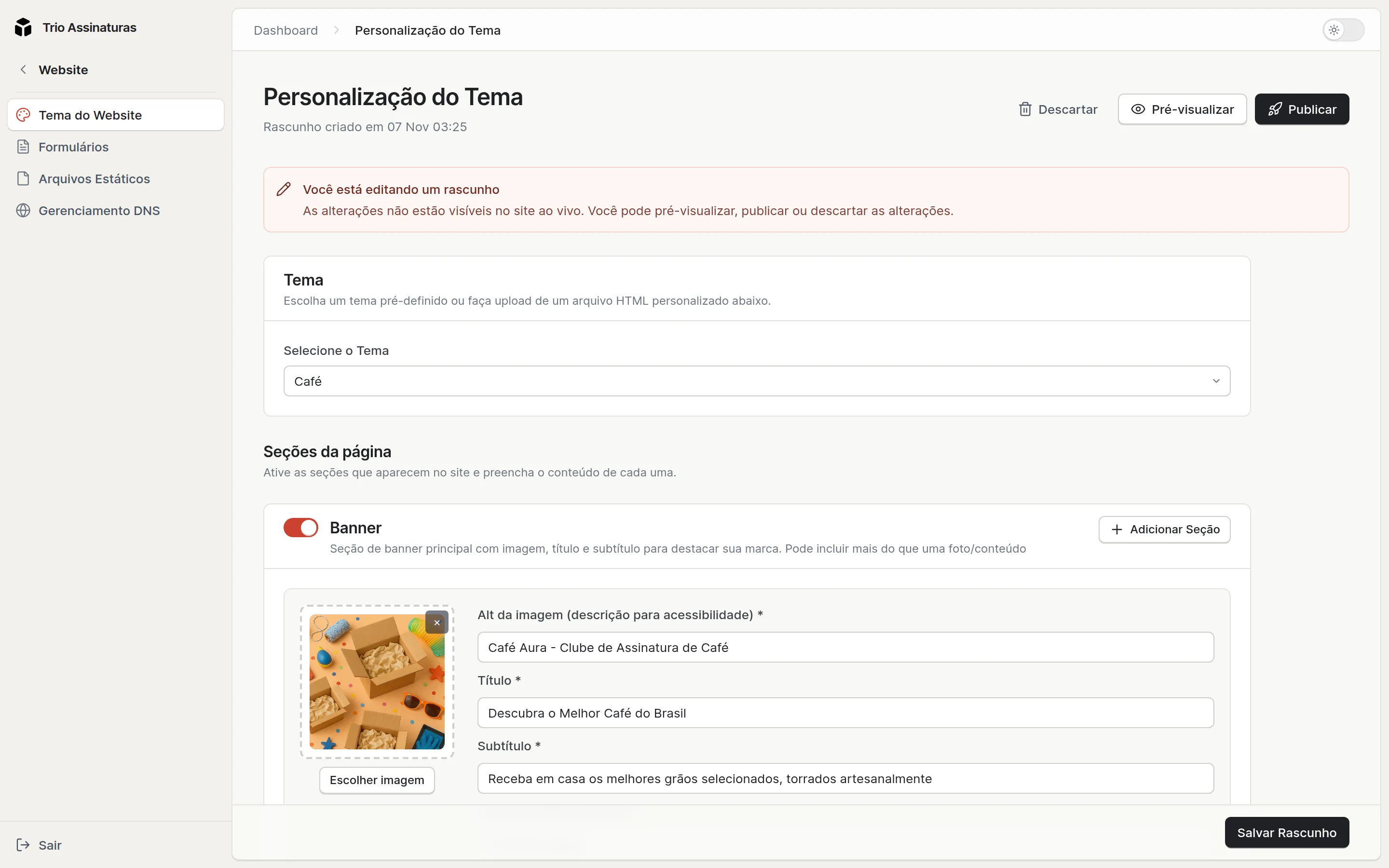
| Botão | O que faz |
|---|---|
| Salvar Rascunho | guarda o trabalho. O site público continua como estava |
| Pré-visualizar | abre o rascunho em outra aba, como o público veria |
| Publicar | aplica o rascunho ao site público |
| Descartar | joga o rascunho fora e mantém o que está no ar |
O link de pré-visualização
Pré-visualizar abre o rascunho. O link carrega um código de acesso próprio, então quem receber o link consegue abrir sem ter conta na plataforma. É o jeito de mostrar a página nova para um sócio, um cliente ou o designer antes de publicar.
Caminho 1: o tema pronto
São oito temas, cada um com tipografia, cores, efeitos e textos de seção próprios: Café, Livros, Vinhos, Vinil, Arte, Retrô, História e Cervejas. Você não mexe em código: escolhe o tema no alto da tela e monta a página ligando e preenchendo seções.
As seções aparecem na página nesta ordem:
| Seção | Para que serve | Pode repetir |
|---|---|---|
| Banner | a primeira dobra, com imagem, título, subtítulo e um botão opcional | sim |
| Contagem regressiva | o tempo que falta para o fim do kit atual | não, automática |
| Sobre a empresa | blocos curtos com ícone, título e descrição | sim |
| Produtos/Checkout | a vitrine dos planos | não, automática |
| Destaque do mês | o produto em destaque do kit atual, como o livro do mês | não, automática |
| Depoimentos | foto, nome, informação, texto e uma nota de 0 a 10 | sim |
| Perguntas Frequentes | pares de pergunta e resposta | sim |
| Rodapé | o pé da página | não, automática |
As seções automáticas são montadas pela plataforma a partir dos seus kits, dos seus planos e dos dados da empresa. Você só escolhe se elas aparecem; o conteúdo delas não é editado nesta tela.
Contagem regressiva e destaque do mês
A Contagem regressiva mostra quantos dias, horas, minutos e segundos faltam para o fim do kit atual, convidando o visitante a assinar a tempo de receber a edição do mês. Ela usa as datas do kit e o fuso horário da empresa, e some da página quando não há kit em vigor.
O Destaque do mês mostra o produto que você marcou como destaque no kit atual, com foto, nome e descrição. O destaque é escolhido na edição do kit, em Produto em destaque (veja Kits e produtos). Quando o kit atual não tem destaque, a seção não aparece.
Regras de imagem
As imagens são opcionais em todas as seções. Quando você não sobe imagem, cada tema tem um bloco de cor ou um recorte próprio no lugar, e a página continua correta.
Quando você sobe uma imagem, ela é validada:
| Seção | Dimensões |
|---|---|
| Banner | entre 1200×600 e 3840×2160 px |
| Depoimentos | entre 64×64 e 200×200 px |
| Sobre a empresa | entre 64×64 e 200×200 px, e quadrada |
Todas aceitam JPEG, PNG ou WebP, até 10 MB. Sempre preencha o texto alternativo: é o que leitores de tela descrevem e o que o Google lê.
O tema também colore o checkout
Cada tema tem uma paleta, e o checkout usa a cor do tema que estiver publicado no botão de pagar e no plano escolhido: terracota no Café, bordô no Livros e no Vinhos, laranja no Vinil, azul no Arte, vermelho no Retrô, preto no História e âmbar no Cervejas. Assim a pessoa não sente que mudou de site na hora de pagar.
Como vale o tema publicado, e não o rascunho, a cor do checkout só muda quando você clica em Publicar. Clubes com HTML personalizado, ou sem tema publicado, ficam com o coral da Trio.
Caminho 2: HTML personalizado
Se você quer controle total, ou já tem uma página feita por alguém, dá para subir um arquivo HTML (até 20 MB) como tema. Nesse modo a plataforma serve o seu HTML como página inicial do clube.
O upload também respeita o fluxo de rascunho: o arquivo fica no rascunho até você publicar.
Duas coisas funcionam também no modo HTML, e vale saber:
- Os pixels de anúncio que você ligou em Integrações (Meta Pixel, Google Tag Manager, Google Ads, TikTok Pixel) entram na página sozinhos. Você não precisa colar o código no seu HTML, e um pixel que o seu HTML já traz não é adicionado de novo.
- Você pode hospedar os arquivos que a página precisa (CSS, imagens, um quiz em HTML) em Arquivos Estáticos, no painel.
Arquivos estáticos
A tela fica em Website → Arquivos Estáticos e aceita arquivos de até 20 MB: HTML, CSS, JavaScript, JSON, XML, texto, CSV, PDF, imagens (JPEG, PNG, GIF, WebP, SVG, ícones) e fontes (WOFF, WOFF2, TTF, OTF).
Cada arquivo tem uma Chave, que é o que aparece no endereço público
/static/(chave), e um controle de Permitir download? (se o arquivo abre no
navegador ou baixa direto). A chave aceita letras, números, _, -, / e .,
sem espaços nem acentos, e pode ter “pastas”: css/custom.css funciona.
É o lugar certo para páginas de campanha, um regulamento em PDF ou o quiz que alimenta a captação de leads. Veja Formulários e emails para conectar um quiz externo à plataforma.