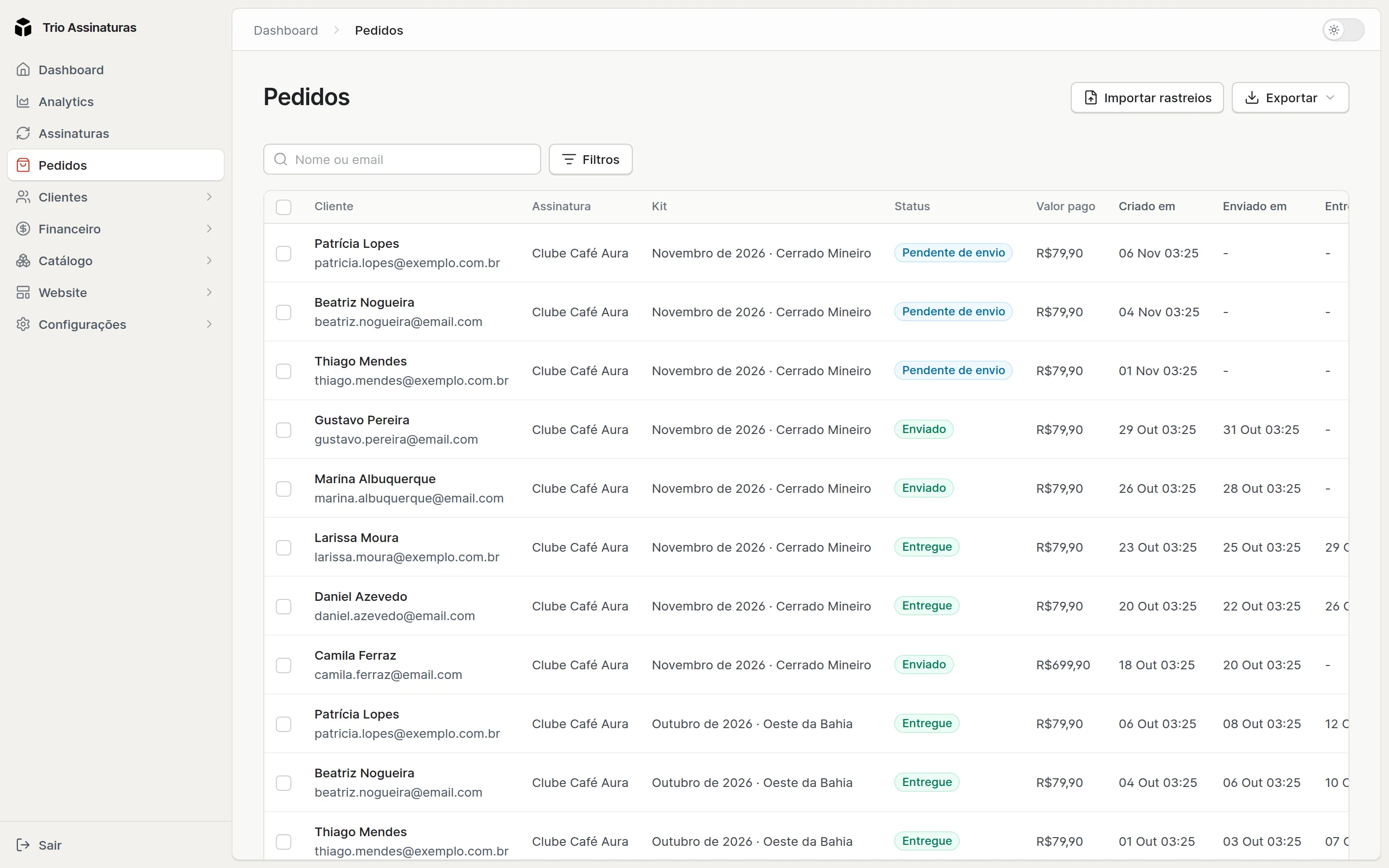
O pedido é a caixa a caminho. Ele nasce de uma cobrança paga e caminha até a porta do assinante. A tela fica em Pedidos.
Como os pedidos aparecem
Você não cria pedidos à mão: eles são gerados automaticamente quando uma cobrança é paga, já com o kit do período, o endereço de entrega e o número da entrega dentro da assinatura.
Os estados
Todo pedido percorre estes quatro estados, sempre começando em Pendente de envio:
| Estado | Significa |
|---|---|
| Pendente de envio | esperando ser despachado. É onde todo pedido começa |
| Enviado | despachado, normalmente com código de rastreio |
| Entregue | chegou |
| Cancelado | não será enviado |
Ações em lote
É aqui que a operação ganha tempo. As três ações funcionam tanto em um pedido quanto em vários selecionados:
- Enviar pedidos selecionados, para marcar o lote como despachado.
- Entregar pedidos selecionados, para dar baixa quando a entrega confirma.
- Cancelar pedidos selecionados, ação reservada a Administrador e Proprietário. Veja Equipe e acessos.
As transições respeitam o estado atual: só pedidos pendentes podem ser enviados, só enviados podem ser entregues, e pedidos já entregues ou cancelados não podem ser cancelados de novo.
Código de rastreio
O campo é livre, sem formato obrigatório. O comportamento dos emails é o que importa:
- Ao marcar como enviado, o cliente recebe o email de pedido enviado.
- Ao editar o rastreio de um pedido já enviado, o cliente recebe um email específico avisando que o código foi adicionado.
Na área do assinante, o pedido com rastreio ganha um link direto para consultar nos Correios.
Importar rastreios por planilha
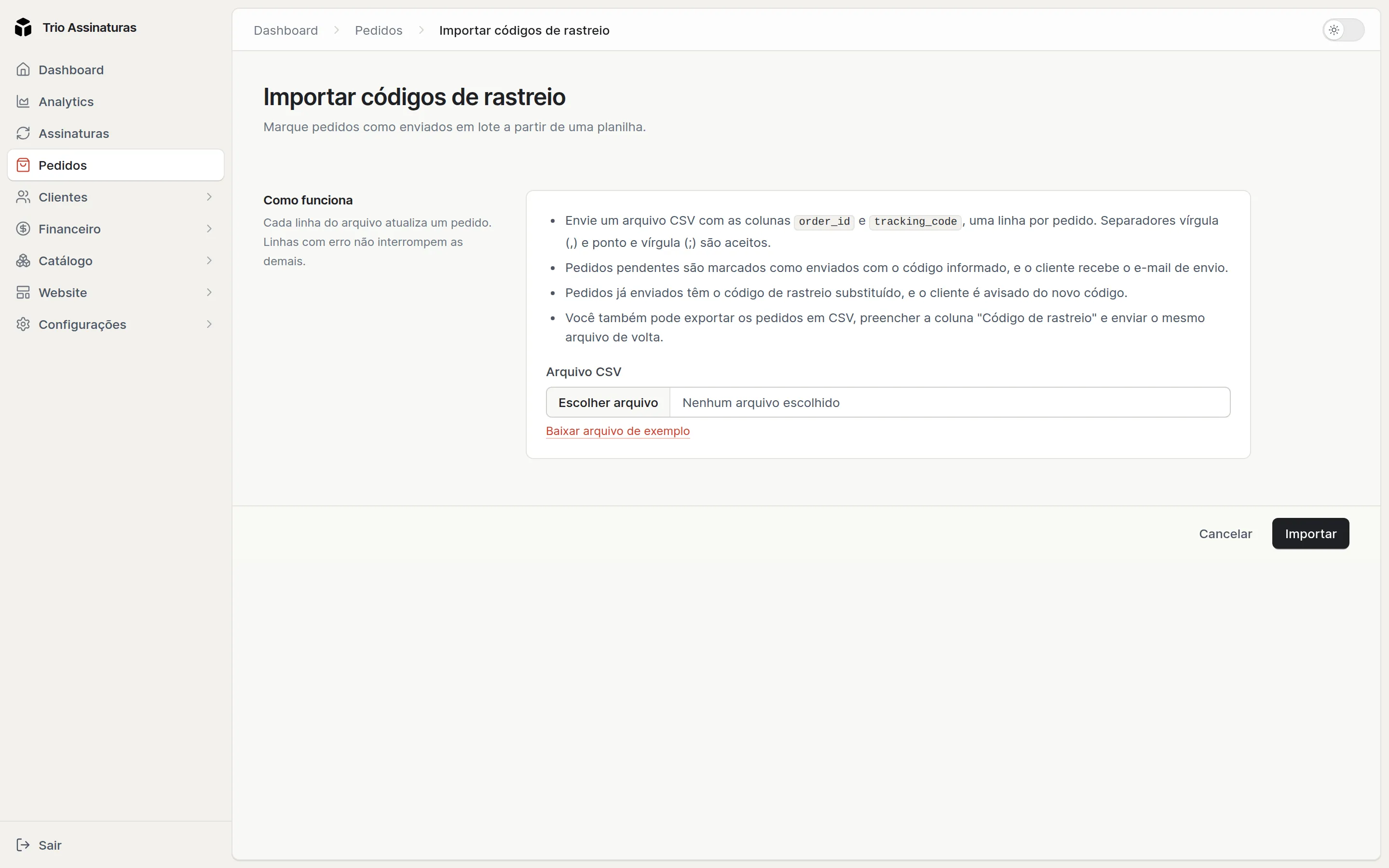
A importação de rastreios envia vários pedidos de uma vez, cada um com o seu código, a partir de um arquivo CSV. É o caminho para quem recebe os códigos da transportadora ou do sistema de etiquetas numa planilha. Fica em Pedidos, no botão Importar rastreios, e qualquer pessoa da equipe pode usar.
O formato do CSV
O arquivo de rastreios tem uma linha por pedido e duas colunas obrigatórias, com estes nomes no cabeçalho:
| Coluna | Nomes aceitos no cabeçalho |
|---|---|
| ID do pedido | order_id ou ID |
| Código de rastreio | tracking_code ou Código de rastreio |
Outras colunas são ignoradas. Vírgula e ponto e vírgula funcionam como separador, então uma planilha salva como CSV no Excel entra sem ajuste. A tela oferece um arquivo de exemplo para baixar, e cada arquivo aceita até 5.000 linhas.
O que acontece com cada pedido
O efeito de cada linha depende do estado do pedido no momento da importação:
| Estado do pedido | O que a importação faz |
|---|---|
| Pendente de envio | marca como enviado, com o código, e o cliente recebe o email de pedido enviado |
| Enviado | troca o código, e o cliente recebe o email avisando do novo rastreio. Se o código for o mesmo, nada muda |
| Entregue ou Cancelado | não altera o pedido. A linha aparece como erro, a não ser que o pedido já tenha exatamente aquele código |
O resultado da importação
A importação aplica o arquivo linha por linha: as linhas certas entram mesmo que outras tenham problema. Ao terminar, a tela mostra quantos pedidos foram marcados como enviados, quantos rastreios foram atualizados, quantos ficaram sem alteração, quantas linhas vieram sem código e quantas tiveram erro.
As linhas com erro aparecem numa lista com o número da linha no arquivo e o motivo: pedido não encontrado, ID em branco, pedido repetido no arquivo (vale a primeira linha) ou estado que não aceita rastreio. Quando o pedido existe, o ID na lista abre a ficha dele, para você conferir o caso antes de corrigir a planilha.
Os valores do pedido
A ficha do pedido mostra, no bloco Valores, quanto aquele pedido rendeu: Valor da assinatura, Frete, Desconto e Valor pago. A lista de pedidos traz o Valor pago de cada um numa coluna própria.
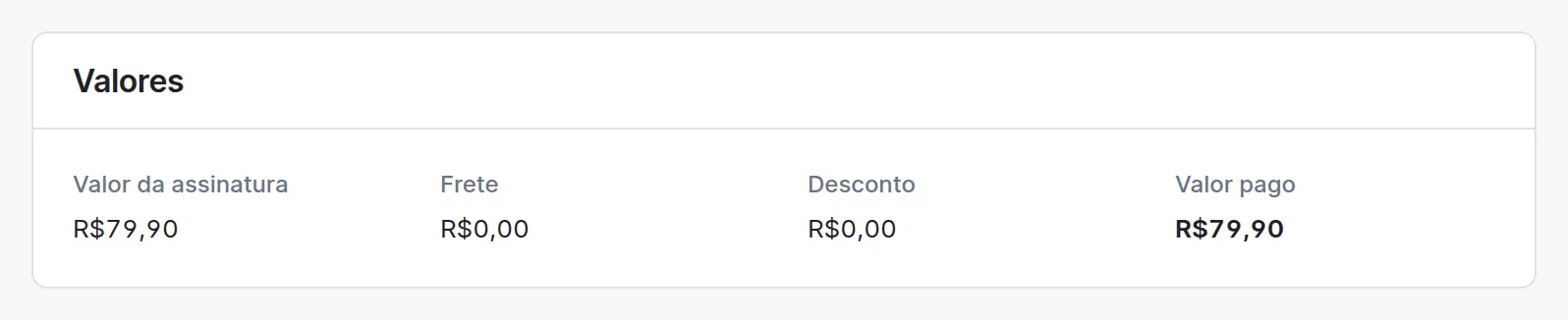
Quando uma cobrança paga várias entregas de uma vez, como num plano anual pago de uma só vez, cada pedido mostra a sua parte do valor, e o bloco indica qual entrega ele é, por exemplo “Entrega 3 de 12 da cobrança”. As partes dos pedidos somam exatamente o que foi cobrado. Pedidos de cobranças mais antigas, feitas antes de a plataforma guardar essa divisão, mostram os valores em branco.
Filtros e exportação
Como as outras listas do painel, os pedidos têm busca, filtros de estado e de data, ordenação por coluna e exportação em CSV e XLSX. A exportação é o caminho natural para passar o lote do dia para quem faz a separação e a postagem.
Algumas colunas da exportação valem destaque para quem monta etiquetas:
- Cardinalidade: qual entrega aquele pedido é dentro da assinatura (1 é a primeira). Ajuda a identificar quem está recebendo a primeira caixa e merece um mimo de boas-vindas.
- Brinde (SKU) e Brinde (Nome): o produto que vai junto na caixa, quando o assinante usou um cupom de brinde. Só o primeiro pedido da assinatura tem brinde.
- O endereço vem quebrado em partes (CEP, rua, número, complemento, cidade, estado, país), em vez de uma linha só, o que é o formato que os sistemas de etiqueta e das transportadoras esperam.
A exportação também traz Valor da Assinatura, Valor do Frete e Valor do Desconto de cada pedido, com a mesma divisão da ficha, o que permite fechar o faturamento por pedido numa planilha.
O frete de cada pedido vem da tabela de frete do clube, e é cobrado em cada cobrança, registrado separadamente do valor da assinatura.