A tela de Integrações conecta o seu clube a outras ferramentas: a PostHog, para medir o tráfego, e os pixels de anúncio, para que o Meta, o Google e o TikTok saibam quem visitou e quem assinou. Ela fica em Configurações → Integrações, no painel, e só administradores e o dono da loja têm acesso.
As categorias da tela
A tela de Integrações agrupa as ferramentas por assunto. Estas são as categorias e o que cada uma tem hoje:
| Categoria | Integrações |
|---|---|
| Análise | PostHog |
| Anúncios e rastreamento | Meta Pixel, Google Tag Manager, Google Ads, TikTok Pixel |
| Mensagens | WhatsApp (em breve) |
| Logística | Melhor Envio (em breve) |
| Assistentes de IA | Claude, ChatGPT e outros assistentes, pelo servidor MCP |
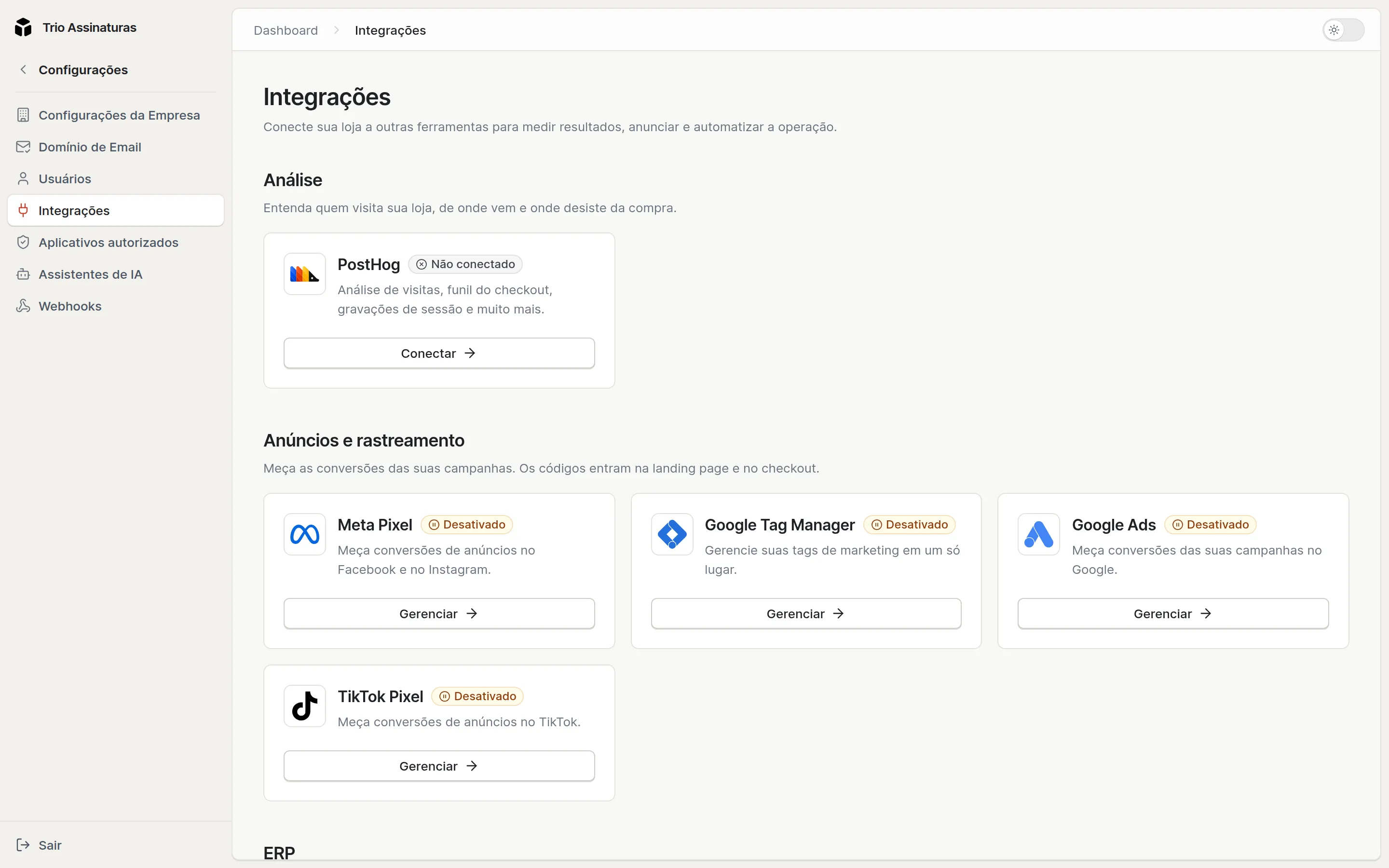
As integrações marcadas como “em breve” aparecem na tela, mas ainda não podem ser conectadas. Para os assistentes de IA, veja Assistentes de IA no seu clube.
PostHog: o tráfego do seu clube
A PostHog é a ferramenta que mede as visitas do clube e alimenta a tela de Analytics do painel. Ao conectar, a Trio cria um projeto na PostHog só para a sua loja e passa a registrar nele as visitas à loja, ao checkout e à área do assinante.
A conexão usa o plano gratuito da PostHog, e você não precisa cadastrar cartão para conectar. Cada loja conecta uma única conta da PostHog por vez.
Como conectar a PostHog
A conexão é feita em poucos cliques, a partir do painel:
-
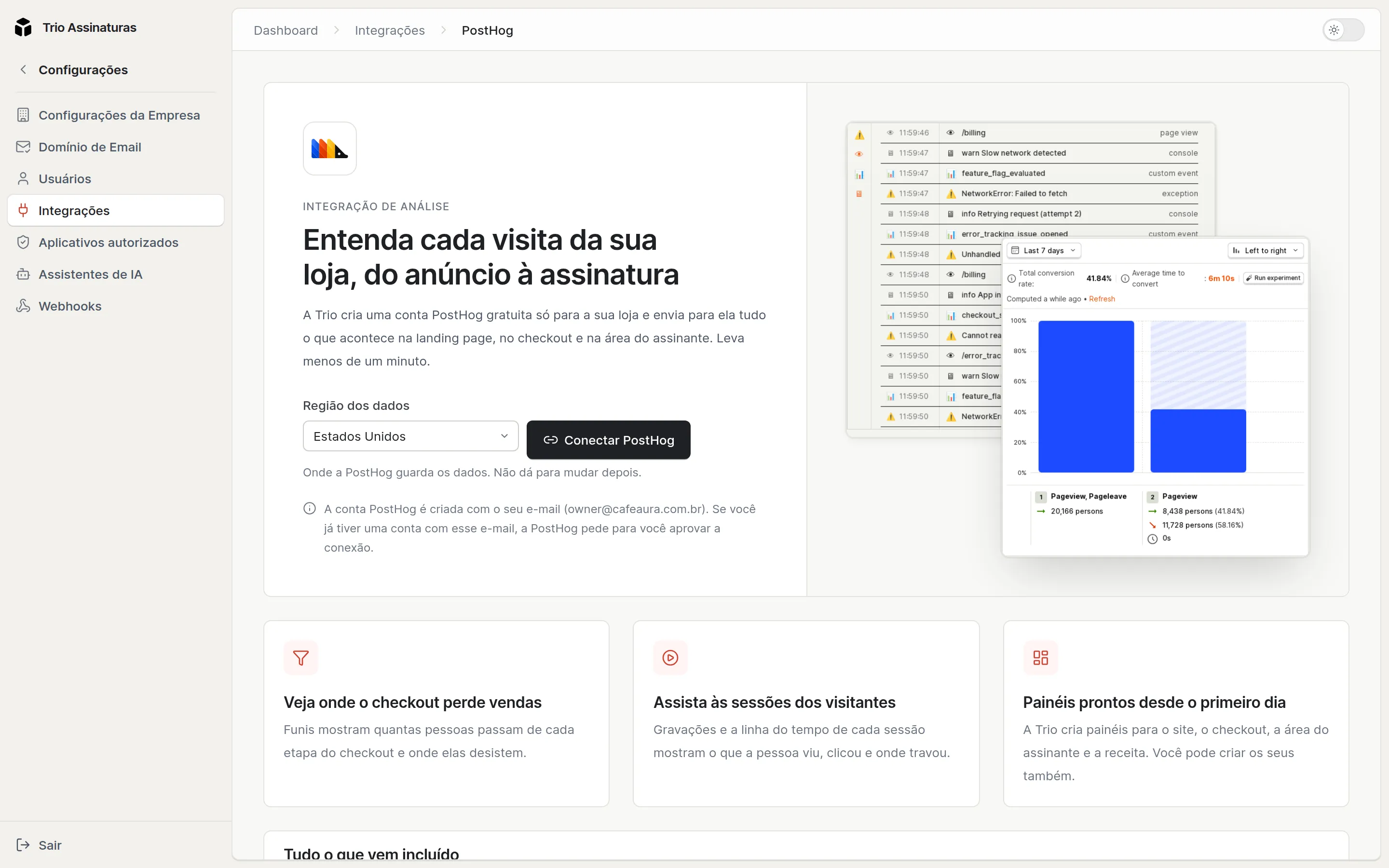
Abra Configurações → Integrações e, em Análise, clique em Conectar PostHog.
-
Escolha a região onde os dados vão ficar guardados: Estados Unidos ou União Europeia. A região não pode ser trocada depois.
-
Clique em Conectar PostHog. A conta da PostHog usa o email com que você entra no painel:
- se esse email ainda não tem conta na PostHog, a conta é criada na hora e você continua no painel. A PostHog manda um email para você criar a senha;
- se esse email já tem conta, você vai para a PostHog, entra na sua conta e aprova a conexão com a Trio. Depois volta para o painel.
-
A Trio cria um projeto novo na PostHog com o endereço da sua loja como nome e valores em reais, e a tela da integração mostra a PostHog conectada, com a conta e a região escolhidas. Os painéis prontos aparecem no projeto em alguns minutos.
O que você ganha com a PostHog conectada
Com a PostHog conectada, estas coisas passam a funcionar:
- A PostHog fica ativa na loja, no checkout e na área do assinante, sem que você cole nenhum código.
- A tela de Analytics do painel mostra os gráficos do seu projeto: visitas, origens do tráfego, páginas mais vistas e o funil de checkout. Veja Dashboard e analytics.
- O botão Abrir na PostHog, na tela da integração e na tela de Analytics, leva você direto ao projeto, já com a sessão iniciada, para quando quiser ir além dos gráficos do painel.
- O seu projeto recebe os eventos do clube, da primeira visita ao pedido entregue. Veja a lista abaixo.
- O projeto já vem com quatro painéis prontos, montados com esses eventos.
- A PostHog grava as sessões dos visitantes na loja, no checkout e na área do assinante, para você assistir como cada pessoa navegou.
Os painéis prontos
Os painéis prontos ficam fixados no seu projeto da PostHog, com nomes que começam por “Trio:”. O painel Trio: visão geral da loja é o que abre primeiro no projeto, a menos que você já tenha escolhido outro como inicial.
| Painel | O que mostra |
|---|---|
| Trio: visão geral da loja | receita por semana e por forma de pagamento, taxa de sucesso das cobranças, reembolsos, assinaturas, clientes e pedidos |
| Trio: checkout | o funil do checkout, onde os compradores desistem, falhas de pagamento, cupons e tempo até a compra |
| Trio: área do assinante | acessos, o que os assinantes mudam sozinhos, cancelamentos por origem e indicações |
| Trio: site | visitantes, origens e campanhas (UTM), páginas mais vistas, dispositivos, estados e quantos chegam à compra |
Os painéis são seus: você pode editar, duplicar ou apagar qualquer gráfico na PostHog. Os painéis de checkout, área do assinante e site também mostram os cliques de frustração, que são cliques repetidos no mesmo lugar e costumam apontar um botão ou campo que não responde.
As gravações de sessão
A gravação de sessão mostra, como um vídeo, o que um visitante fez na página: onde clicou, até onde rolou e em que ponto desistiu. As gravações ficam no seu projeto da PostHog, em Session replay.
Tudo o que a pessoa digita nos campos aparece mascarado na gravação, então nomes, emails, endereços e dados de cartão não ficam visíveis.
Atualizar as permissões da PostHog
Quando a conexão com a PostHog foi aprovada antes de a Trio criar painéis e gravar sessões, a tela da integração mostra o aviso Atualize as permissões da PostHog. Clique em Atualizar permissões e aprove o pedido na PostHog: o projeto e os dados continuam os mesmos, e os painéis prontos e as gravações começam a aparecer em alguns minutos. Faça isso com a mesma conta da PostHog que tem acesso ao projeto da loja.
Os eventos que chegam ao seu projeto
Além das visitas e dos cliques, a Trio registra no seu projeto da PostHog o que acontece no clube, com o nome do evento que você vê na PostHog. Cada pessoa aparece como uma só, do primeiro acesso ao checkout até a área do assinante, identificada pelo email.
| Assunto | Eventos |
|---|---|
| Checkout | checkout_viewed, checkout_plan_selected, checkout_coupon_applied, checkout_shipping_calculated, checkout_payment_started, checkout_submit_succeeded, checkout_success, checkout_abandoned, checkout_cancelled e outros passos |
| Pessoas | lead_created, customer_created, subscriber_logged_in |
| Assinaturas | subscription_created, subscription_paused, subscription_resumed, subscription_canceled, subscription_reactivated, subscription_plan_changed, subscription_payment_method_changed, subscription_address_changed |
| Cobranças | charge_succeeded e charge_failed, com o valor em reais, refund_succeeded, refund_failed |
| Pedidos | order_created, order_shipped, order_delivered, order_canceled |
| Cupons e mais | coupon_redeemed, referral_created, referral_applied, form_submitted |
Cada evento traz a origem da ação na propriedade source: checkout,
subscriber (o próprio assinante), dashboard (alguém da sua equipe no
painel), mcp (um assistente de IA), webhook (o provedor de pagamento) ou
system (as rotinas automáticas da plataforma). Com esses eventos, você monta na
PostHog funis, retenção e painéis próprios, como a taxa de pausa por plano ou o
tempo entre o checkout e o primeiro pedido enviado.
Desconectar a PostHog
Desconectar a PostHog faz a Trio parar de enviar dados para o projeto. A sua conta e o projeto continuam na PostHog, com tudo o que já foi registrado, e a tela de Analytics deixa de mostrar os gráficos até você conectar de novo.
Pixels de anúncio
Os pixels de anúncio avisam as plataformas de anúncio sobre o que acontece nas suas páginas, para que elas meçam o resultado das campanhas e encontrem pessoas parecidas com quem assina. Cada pixel é configurado com o identificador que a plataforma de anúncios fornece:
| Integração | O que você informa | Evento de compra |
|---|---|---|
| Meta Pixel | o ID do pixel, só com números | Purchase, além do PageView |
| Google Tag Manager | o ID do contêiner, no formato GTM-XXXXXXX | nenhum: as tags de compra ficam no seu contêiner |
| Google Ads | o ID de conversão (AW-XXXXXXXXX) e, se quiser, o rótulo da conversão | conversão de compra, com o rótulo |
| TikTok Pixel | o ID do pixel | CompletePayment |
O evento de compra do Meta Pixel, do Google Ads e do TikTok Pixel é disparado na página de sucesso do checkout, que é a página que a pessoa vê quando a assinatura é paga. É ele que diz à plataforma de anúncios que a campanha gerou uma venda. No Google Ads, a conversão de compra só é enviada quando o rótulo da conversão está preenchido.
Ligar, desligar e escolher a posição
Cada pixel tem um interruptor próprio, então você pode tirar um do ar sem perder o identificador. Também dá para escolher se o código entra no início ou no final do cabeçalho da página. O final é a opção recomendada e serve para a maioria dos casos.
Onde os pixels aparecem
Os pixels ligados entram na loja, no checkout e nas páginas que você sobe como tema HTML personalizado ou como arquivo estático. Você não precisa colar o código de nenhum deles no seu HTML.
A área do assinante não recebe pixels de anúncio. Ela é usada por quem já assina, e lá só a PostHog fica ativa, quando conectada.
Integrações pelos assistentes de IA
Um assistente de IA conectado ao clube com a permissão Integrações consulta quais integrações estão ligadas. Com permissão de escrita, ele também liga e desliga os pixels de anúncio, troca os identificadores e muda a posição do código. Conectar ou desconectar uma integração, como a PostHog, continua exclusivo do painel. Veja Permissões e segurança.